
Sync Nearby sur le LAN
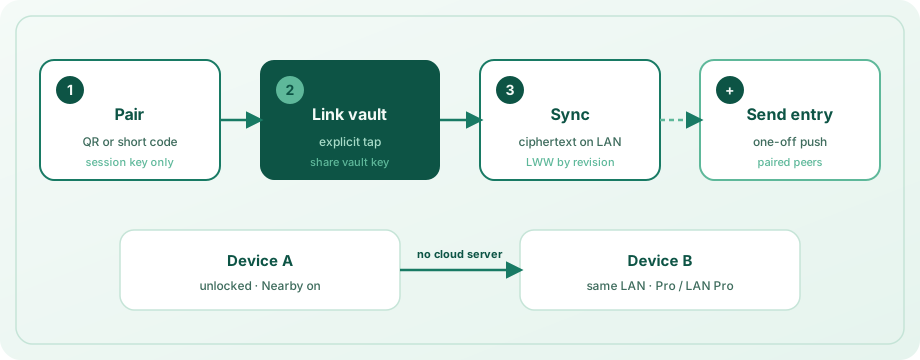
OpenKey Pro peut synchroniser le même coffre entre appareils sur votre Wi‑Fi local sans serveur auto-hébergé. Le ciphertext circule via une session LAN appariée ; la clé de coffre n’est partagée qu’après un Lier le coffre explicite.
Cette page couvre l’appariement, les QR, la liaison du coffre, l’envoi d’entrée, LAN Pro et les règles de confiance. Dépannage court : FAQ. Modèle de menace : Sécurité.
Prérequis
- OpenKey Pro sur chaque appareil qui doit synchroniser (ou une attestation LAN Pro valide sur les plateformes sans IAP magasin — voir ci-dessous)
- Les deux appareils déverrouillés et sur le même LAN (pas Wi‑Fi invité / isolation client)
- Réglages → Appareils à proximité démarré des deux côtés
Nearby n’est pas une sauvegarde. Conservez aussi une sauvegarde chiffrée .okbak Pro.
Apparier des appareils
- Déverrouillez OpenKey sur les deux appareils → Réglages → Appareils à proximité.
- Activez Visible sur le réseau local (mémorisé : reprend au prochain déverrouillage tant que le coffre est déverrouillé).
- Appariez avec l’une des méthodes :
- QR (préféré) : l’appareil qui annonce affiche un QR d’appariement ; sur l’autre, appuyez sur Scanner le QR d’appariement et pointez la caméra — pas besoin de taper le code.
- Code court : saisissez le code affiché sur le pair dans un délai d’environ deux minutes.
- Après l’appariement, appuyez sur Lier le coffre pour que les deux partagent la même empreinte de clé de coffre.
Si les clés de coffre diffèrent, l’appareil destinataire peut adopter la clé du pair (remplace les données locales du coffre après confirmation du mot de passe principal). Traitez liaison + adoption comme une confiance totale au coffre.
Pare-feu / rappel (dial-back)
Certains bureaux (surtout macOS) bloquent le TCP entrant. Si le scan d’un QR échoue à se connecter, OpenKey peut demander à l’hôte du QR de rappeler l’invité. Autorisez les invites réseau local / pare-feu quand l’OS le demande. Préférez le même sous-réseau ; VPN et private relay cassent souvent la découverte.
Après la liaison
- Les changements se synchronisent automatiquement tant que les deux coffres sont déverrouillés et que Nearby annonce.
- Utilisez Synchroniser maintenant pour un rattrapage manuel.
- La sync est last-write-wins par revision (même règle que le serveur) — éditez un appareil à la fois autant que possible.
- Appareils de confiance : après un appariement + liaison réussis, les pairs se reconnectent et synchronisent dès que Nearby est actif — sans ré-appariement.
- Réseaux de confiance uniquement (optionnel) : ajoutez les SSID domicile/bureau ; Nearby se met en pause sur les réseaux inconnus et reprend à votre retour.
- Dissocier pour révoquer la confiance LAN, arrêter la sync et effacer les attestations LAN Pro de ce pair.
Envoyer une entrée
Vous pouvez pousser une seule connexion vers un pair apparié sans attendre une sync complète du coffre :
- Ouvrez l’entrée (ou utilisez les actions du pair Nearby dans Réglages → Appareils à proximité).
- Choisissez Envoyer à l’appareil / envoyer l’entrée pour ce pair.
- Le pair reçoit le ciphertext via la session LAN et peut le stocker localement.
Utilisez ceci pour des partages ponctuels sur le LAN ; préférez organisations et partage lorsque les pairs utilisent le même serveur auto-hébergé.
Attestation LAN Pro
Sur les plateformes sans achat in-app magasin (typiquement Windows / Linux), un pair Pro peut partager un statut LAN Pro pour que l’autre appareil débloque les limites Pro via Nearby.
- Confort uniquement — pas une preuve cryptographique d’achat.
- Android, iOS et macOS (IAP magasin) ignorent LAN Pro ; achetez ou restaurez Pro sur ce magasin.
- La dissociation arrête l’attestation.
Résumé de confiance
| Action | Implication de confiance |
|---|---|
| Apparier | Clé de session avec ce pair sur le LAN |
| Lier le coffre | Partage du matériau de clé de coffre — le pair peut synchroniser tout le ciphertext du coffre |
| Envoyer une entrée | Le pair reçoit le ciphertext de cette entrée |
| LAN Pro | Le pair peut débloquer les limites Pro sur les plateformes sans IAP |
N’appariez et ne liez qu’avec des appareils et des personnes de confiance. Détails : Sécurité → Modèle de menace.
Voir aussi
- Utiliser l’application — carte des réglages et matrice Pro
- Télécharger
- Import et export — vraies sauvegardes
- FAQ
- Sécurité
Suivant : Utiliser l’application · Partage · FAQ