
Extension navigateur
Extension MV3 pour Chrome, Edge, Brave et Firefox. Elle peut se déverrouiller contre votre serveur auto-hébergé (autonome) ou remplir via l’application bureau déverrouillée (messagerie native).
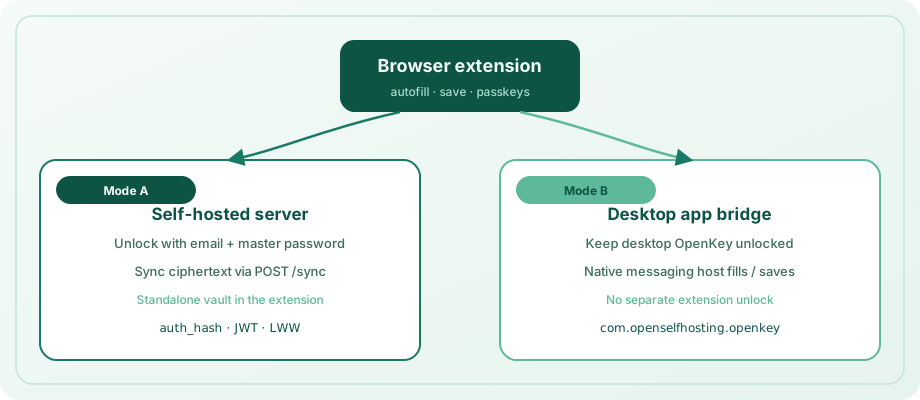
Nom d’hôte : com.openselfhosting.openkey
Ce qu’elle fait
- Coffre autonome — déverrouillage avec email + mot de passe principal ; sync du ciphertext depuis votre serveur
- Pont natif — lorsque l’app bureau OpenKey est déverrouillée, remplir et enregistrer via messagerie native
- Autofill — overlays, menu contextuel et raccourci clavier pour connexions et cartes de paiement
- Enregistrer / mettre à jour — capturer de nouvelles connexions depuis la page dans le coffre
- Passkeys — intercepter WebAuthn
create/get; stocker des credentials ES256 (extension déverrouillée) - Cartes, crypto et secrets — parcourir et remplir/copier les zones réservées du coffre
- Pièces jointes — lister et télécharger les pièces jointes déchiffrées d’une connexion (autonome)
- Partages et orgs — lister/accepter/révoquer partages et invitations d’org (autonome)
Raccourci clavier
| Action | Windows / Linux | macOS |
|---|---|---|
| Remplir la connexion avec OpenKey | Ctrl+Shift+L | ⌘⇧L |
Les navigateurs peuvent exiger de confirmer ou de remapper la commande sous les raccourcis clavier d’extensions si une autre extension l’a déjà prise.
Installation (non empaquetée)
Les fiches magasin peuvent ne pas être encore publiées. Compilez et chargez localement :
cd openkey_extension
npm install
npm run build- Chrome / Edge / Brave :
chrome://extensions→ Mode développeur → Charger l’extension non empaquetée → sélectionnezdist/ - Firefox :
about:debugging→ Ce Firefox → Charger un module complémentaire temporaire → choisissezdist/manifest.json
Copiez l’ID de l’extension depuis la popup ou la page Options — vous en avez besoin pour connecter le pont bureau sur les navigateurs Chromium.
Permissions
L’extension utilise des correspondances d’hôte / content-script <all_urls> pour que l’autofill, la capture de connexion et l’interception passkey fonctionnent sur les sites visités (une liste blanche fixe ne peut pas couvrir le web ouvert). La sync du ciphertext et le déverrouillage restent sur votre appareil ou votre serveur auto-hébergé ; OpenKey n’exfiltre pas le HTML des pages vers un cloud vendeur. Préférez Utiliser l’application bureau lorsque vous voulez remplir sans déverrouiller un coffre d’extension séparé.
Modes de déverrouillage
Serveur auto-hébergé
- Définissez l’URL du serveur auto-hébergé dans la popup ou Options.
- Créer un compte (inscription) ou Déverrouiller (prelogin + login avec le même email et mot de passe principal que l’app).
- Le ciphertext se synchronise via
POST /sync. Le mot de passe principal ne quitte jamais le client.
Pont application bureau
- Déverrouillez l’application bureau OpenKey.
- Activez Autofill / connectez l’extension (étapes plateforme ci-dessous).
- Dans l’extension, choisissez Utiliser l’application bureau.
Remplir et enregistrer passent par l’app déverrouillée — aucun déverrouillage séparé du coffre d’extension n’est requis pour ces flux.
Optionnel : Réglages → Extension navigateur → Copier le lien coffre hors ligne dans l’app pour un bootstrap air-gapped.
Connecter la messagerie native
Windows
Ouvrir Réglages → Sécurité enregistre openkey_native_host.exe sous :
HKCU\Software\...\NativeMessagingHosts\com.openselfhosting.openkey
Pour Chromium, écrivez l’ID de l’extension non empaquetée dans :
%LOCALAPPDATA%\OpenKey\chrome_extension_id.txt
puis rouvrez Saisie automatique pour régénérer le manifeste d’hôte. Firefox utilise [email protected] automatiquement.
Gardez le coffre déverrouillé (TCP loopback).
macOS
Au déverrouillage, OpenKey installe openkey_native_host.py et écrit les manifestes sous les dossiers NativeMessagingHosts de Chrome / Chromium / Edge / Brave / Firefox.
- Chargez l’extension non empaquetée et copiez son ID.
- App : Réglages → Extension navigateur → collez l’ID → Connecter l’extension.
- Gardez le coffre déverrouillé → extension : Utiliser l’application bureau.
Nécessite Python 3 sur le PATH.
Linux
Réglages → Sécurité écrit les manifestes d’hôte sous ~/.config/google-chrome/, Chromium, Edge, et ~/.mozilla/native-messaging-hosts/.
Fichier d’ID d’extension Chromium :
~/.local/share/OpenKey/chrome_extension_id.txt
puis touchez à nouveau Saisie automatique. Firefox utilise [email protected].
Socket du pont : $XDG_RUNTIME_DIR/openkey-native.sock (gardez le coffre déverrouillé).
Enregistrer les connexions capturées
Après une soumission de connexion (ou bouton de connexion / Entrée), une bannière in-page propose Enregistrer ou Mettre à jour :
- Pont natif —
createEntry/updateEntrysur l’app bureau déverrouillée - Autonome — chiffrer localement et pousser le ciphertext via sync
Même hôte + identifiant + mot de passe est ignoré ; un mot de passe modifié propose une mise à jour.
Passkeys
Avec l’extension déverrouillée, OpenKey peut gérer WebAuthn sur les sites. Une boîte de dialogue in-page confirme ; choisissez Utiliser le navigateur pour revenir à l’authenticator de plateforme.
Test rapide après déverrouillage : webauthn.io ou npx tsx src/passkey/smoke.test.ts dans openkey_extension.
Voir aussi
- Télécharger et installer
- Utiliser l’application — réglages Saisie automatique et Extension navigateur
- Installer le serveur
- Sécurité — frontière de confiance de l’extension