
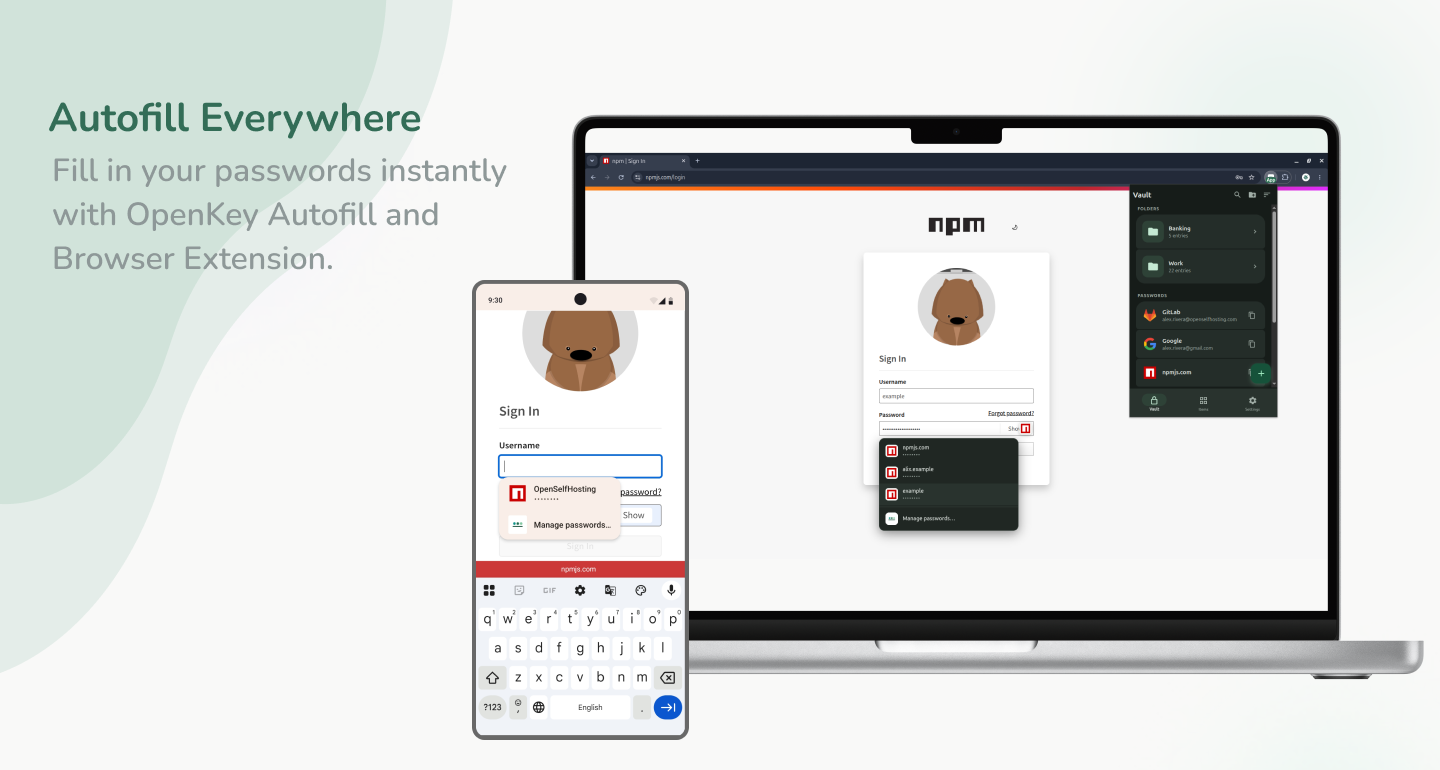
Passkeys والتعبئة التلقائية في المتصفح
الخزنة على هاتفك نصف القصة فقط. تسجيل الدخول اليومي يحدث في Chrome و Firefox وواجهة بيانات الاعتماد في النظام — لذلك يوفّر OpenKey إضافة متصفح MV3 ودعم Autofill / Credential Provider على الجوال وسطح المكتب.
ماذا تفعل الإضافة
- تفتح الخزنة (جسر محلي لتطبيق سطح المكتب، و/أو مزامنة مستضافة ذاتياً)
- تقترح تسجيلات دخول مطابقة في نماذج الويب
- تدعم تدفقات WebAuthn / Passkey حيث يوفّرها الموقع
- تستخدم نفس عنوان الخادم الذي يستخدمه التطبيق عند المزامنة
ابنِها وحمّلها من openkey_extension:
cd openkey_extension
npm install
npm run build
حمّل مجلد dist/ كإضافة غير معبأة. على سطح المكتب، افتح تطبيق OpenKey وسجّل مضيف المراسلة الأصلية، أو افتح الإضافة مقابل خادمك في الوضع المستقل. عيّن عنوان الخادم في الخيارات إن كنت تستخدم المزامنة، ثم افتح بالقيم والبريد وكلمة المرور الرئيسية.
التعبئة التلقائية للنظام أيضاً
في التطبيق، فعّل OpenKey ضمن الإعدادات ← التعبئة التلقائية كموفّر كلمات المرور و Passkeys للنظام. يغطي هذا المسار التطبيقات والمتصفحات التي تتحدث إلى مخزن بيانات اعتماد النظام — مكمّل للإضافة، لا بديل عنها على كل المنصات.
ما زالت بلا معرفة
التعبئة التلقائية تعمل بعد الفتح على العميل. تفك الإضافة أو موفّر النظام ما تحتاجه فقط. المزامنة — إن فُعّلت — ما زالت تتبادل نصاً مشفّراً غير شفاف. قاعدة بيانات مزامنة مخترقة لا تصبح تفريغاً لكلمات المرور المعبأة. صفحات الويب غير الموثوقة يجب ألا تحصل على الأسرار إلا عبر وساطة التعبئة التلقائية المقصودة.
اربطها ببقية الحزمة
| العميل | الدور |
|---|---|
| التطبيق | الخزنة اليومية على الهاتف وسطح المكتب؛ Autofill / Passkeys للنظام |
| الإضافة | التعبئة التلقائية و Passkeys في Chrome / Firefox |
| CLI | أسرار المطورين والتوليد |
| الخادم | مزامنة اختيارية للنص المشفّر |
اعرف المزيد
- استخدام التطبيق — التعبئة التلقائية والمتصفح والنسخ الاحتياطي
- الحزم — إعداد الإضافة
- تثبيت الخادم — اربط الإضافة بمضيفك
- الأمان — حدود الثقة للإضافة والمراسلة الأصلية